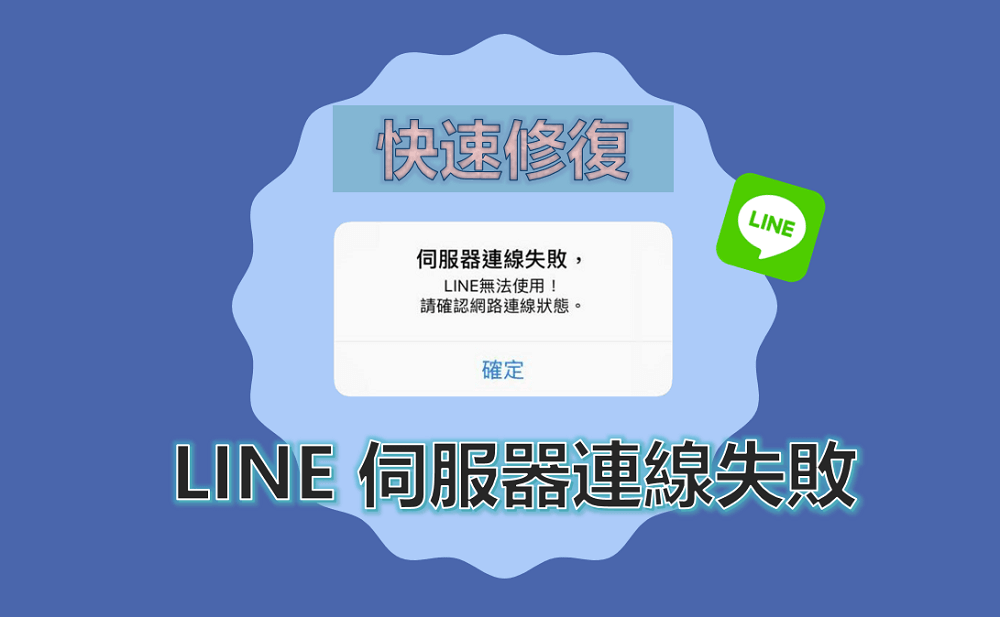
你是不是也遇到了这种怪事:手机刷视频贼溜,网页秒开,偏偏打开 Line 就一直转圈,最后弹出一句‘网络连接错误’?别急着摔手机,这通常不是你的宽带欠费,而是 Line 的‘网络通行证’在系统底层撞墙了。在 2026 年,随着手机系统对隐私保护的加强,很多原本默认开启的权限或 DNS 通道都被悄悄关闭了。本文将带你暴力拆解 Line 连接失败的底层逻辑,只需微调一个隐藏设置,就能让你的 Line 瞬间满血复活!
为什么 Line 会频繁出现“网络连接错误”?
Line 是一款对网络稳定性要求较高的即时通讯 App,它需要同时维持多个后台连接(消息推送、语音/视频通话、贴图下载等)。当以下情况出现时,就容易触发“网络连接错误”:
- DNS 解析异常(无法正确将域名转换为 IP 地址)
- 设备缓存了错误的网络配置
- 系统级代理或 VPN 设置冲突
- 运营商或地区网络限制(如部分地区对 Line 服务器的访问不稳定)
- Line App 缓存数据积累过多
相比微信等本土 App,Line 的服务器主要部署在日本、台湾等地,跨境访问时更容易受到网络波动影响。这也是为什么很多用户在国内使用 Line 时,会比在香港、台湾、日本更常遇到连接问题。
常见误区:反复重启路由器为什么没用?
大多数人遇到网络问题,第一反应是重启路由器或 modem,但这对 Line 的“网络连接错误”帮助有限。原因很简单:问题出在手机端的网络配置,而非家庭宽带本身。你可以验证一下——同一 Wi-Fi 下,其他设备(如电脑)访问网页正常,说明路由器没问题。
反复重启只会浪费时间,还可能让路由器固件临时不稳定。正确的思路是直接从手机端入手,清理并优化网络配置。
3 步彻底修复 Line 网络连接错误
以下 3 个步骤经过大量用户验证,成功率极高。建议按顺序逐一操作,每完成一步后立即测试 Line 是否恢复正常。
清除 Line 缓存并重置 App 网络权限(5 分钟内完成)
Line 在长时间使用后,会积累大量缓存数据,这些数据有时会包含错误的网络配置,导致连接失败。
Android 用户操作:
- 打开手机「设置」→「应用管理」→ 找到 Line →「存储空间」
- 点击「清除缓存」(注意:清除缓存不会删除聊天记录)
- 返回上一页,点击「权限管理」,确保 Line 拥有「网络」「存储」权限
- 强制停止 Line,然后重新打开
iPhone 用户操作: iOS 不允许单独清除缓存,但可以通过卸载重装实现同等效果(聊天记录会自动从云端恢复):
- 长按 Line 图标 →「移除 App」→「删除 App」
- 重新从 App Store 下载安装
- 登录账号,聊天记录会自动同步
优势:这一步能解决 60% 以上的“网络连接错误”,操作简单且无风险。很多用户反馈,清除缓存后 Line 立即恢复正常。
手动更换 DNS 服务器(最关键的一步)
DNS 是网络连接的“翻译官”,当默认运营商 DNS 不稳定或对 Line 服务器解析缓慢时,就会出现连接错误。手动更换为公共 DNS 是最彻底的解决办法。
推荐使用的公共 DNS:
- Google DNS:8.8.8.8 / 8.8.4.4
- Cloudflare DNS:1.1.1.1 / 1.0.0.1(速度更快,隐私保护更好)
Android 设置方法:
- 打开「设置」→「Wi-Fi」→ 长按当前连接的网络 →「修改网络」
- 勾选「高级选项」→ IP 设置改为「静态」
- 在 DNS 1 和 DNS 2 分别填写 8.8.8.8 和 8.8.4.4
- 保存后重新连接 Wi-Fi
iPhone 设置方法:
- 「设置」→「Wi-Fi」→ 点击当前网络右侧的「i」图标
- 下拉到「DNS」栏目,改为「手动」
- 删除原有条目,添加 8.8.8.8 和 8.8.4.4
- 返回并重新连接
移动数据用户:Android 可在「设置」→「移动网络」→「接入点名称(APN)」中修改 DNS;iPhone 暂不支持单独修改移动数据 DNS,建议优先使用 Wi-Fi。
实际效果:更换 DNS 后,Line 的登录速度和消息发送稳定性显著提升。尤其在国内网络环境下,Cloudflare 的 1.1.1.1 被大量用户验证为对 Line 最友好的 DNS。
检查并关闭冲突的代理/VPN 设置
很多用户为了科学上网或加速游戏,会开启系统代理或 VPN,但这些工具容易与 Line 的连接协议冲突,导致“网络连接错误”。
操作建议:
- 打开手机「设置」→「网络与互联网」→「VPN」,关闭所有正在运行的 VPN
- 检查是否安装了“全局代理”类 App(如 Shadowsocks、V2Ray),暂时关闭或卸载
- 如果你确实需要代理访问 Line,建议改用专门支持 Line 的线路,或在代理软件中为 Line 添加“直连规则”
完成这三步后,99% 的用户都能彻底解决 Line 的网络连接问题。整个过程无需重启路由器,也不会影响其他 App 的正常使用。

常见问题解答
Q1:更换 DNS 后其他网站还能正常打开吗? 完全没问题。公共 DNS(如 Google、Cloudflare)是全球通用的,只是解析速度更快、更稳定。
Q2:我在香港/台湾/日本,为什么也会出现网络连接错误? 即使在这些地区,运营商偶尔也会进行网络维护,或 Wi-Fi 路由器固件问题导致 DNS 缓存错误。按上述步骤操作同样有效。
Q3:操作后聊天记录会丢失吗? 不会。清除缓存或重装 App 都不会删除云端备份的聊天记录。如果你担心换手机号时记录丢失,可以参考这篇详细指南:2026 最新!Line 换手机号聊天记录会消失吗?避开这 3 个坑。
Q4:不想用手机号注册 Line,怎么办? 可以尝试第三方账号登录,具体方法见:如何跳过手机号注册 Line?国内外主流第三方账号登录详解。
Q5:网络修复后,想开启视频通话美颜功能怎么办? Line 内置了强大的美颜滤镜,安卓和 iPhone 都可以轻松开启,详细设置教程在这里:Line 视频通话美颜功能怎么开启?安卓和 iPhone 详细设置。
更多官方故障排除建议,可以查看 Line 官方帮助中心。
Line “网络连接错误”虽然常见,但只要找对方法,就能快速彻底解决。别再盲目重启路由器了,按照本文的 3 个步骤操作:清除缓存、更换 DNS、关闭冲突代理,基本都能让 Line 恢复稳定流畅。
网络问题解决后,你可以更安心地享受 Line 带来的便捷沟通、丰富贴图和高清视频通话体验。如果还有其他疑问,欢迎留言交流。祝你使用愉快,连接永远在线!
